五、Chrome 采集插件手动安装教程
本教程适用于 Windows/MacOS 版 Google Chrome。插件采用 ZIP 压缩包分发,需要先解压,再通过 Chrome 的“加载已解压的扩展程序”功能手动安装。
开始前请确认:
- 只从海云星官网或管理员提供的可信地址下载插件
- 电脑已经安装 Chrome,建议升级到最新版本
- 不要直接双击 ZIP,也不要把 ZIP 文件本身拖进 Chrome
1. 下载插件安装包
进入海云星官网的 采集插件下载区,点击 下载离线安装包,保存 ZIP 安装包。页面上的版本号会随最新发布版本更新。
如果浏览器提示保留或舍弃文件,请先确认下载地址来自 yjchuhai.com,确认无误后再保留。来源不明的插件不要安装。
2. 解压 ZIP 安装包
在 Windows 的“下载”文件夹中找到插件 ZIP,右键选择 全部解压。建议解压到一个不会被清理或移动的固定目录,例如“文档”下的 hyx-collect-extension 文件夹。
打开解压后的目录,确认当前文件夹中能直接看到 manifest.json。Chrome 后面要选择的就是这一层文件夹。
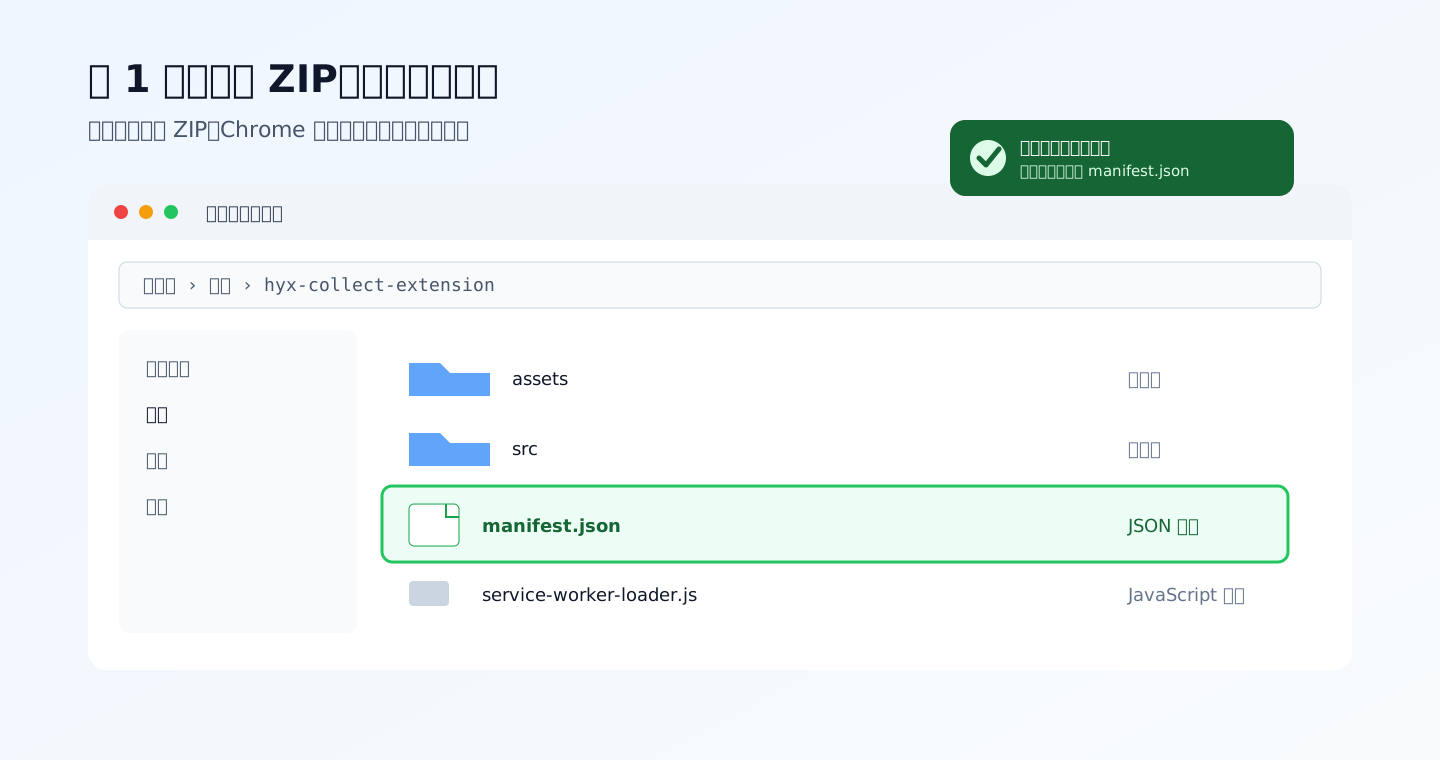
注意:如果解压后先看到一个同名外层文件夹,请继续打开,直到能直接看到 manifest.json。安装后不要删除或移动这个文件夹,否则插件可能无法继续加载。
3. 打开 Chrome 扩展管理页
打开 Chrome,在地址栏输入 chrome://extensions 并按回车。也可以点击右上角 扩展程序(拼图图标) -> 管理扩展程序。
进入扩展管理页后,打开右上角的 开发者模式。
4. 加载已解压的扩展程序
点击左上角 加载已解压的扩展程序,在文件选择窗口中选中第 2 步确认过的文件夹,然后点击 选择文件夹。
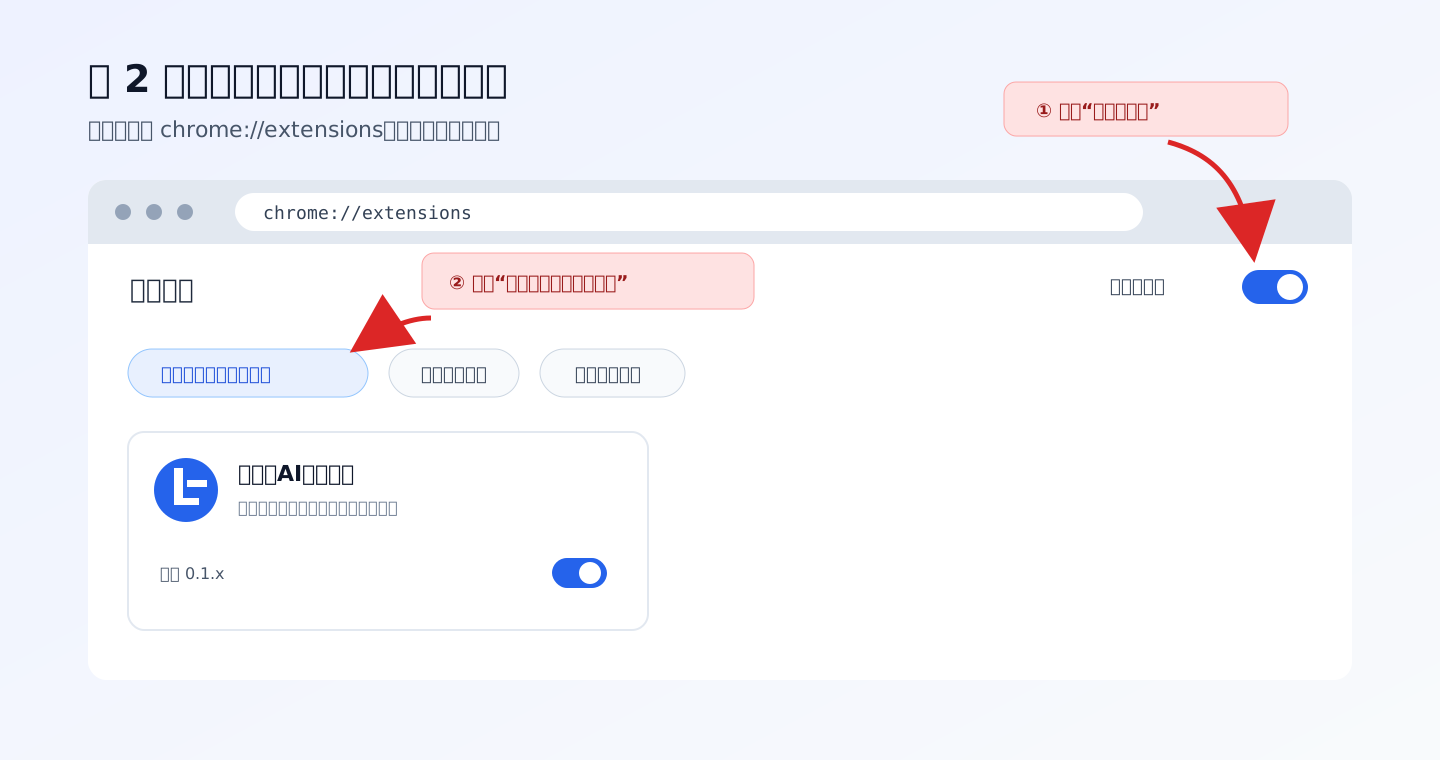
选择时请记住:
- 选择的是 文件夹,不是 ZIP 文件
- 该文件夹内必须能直接看到
manifest.json - 安装成功后,扩展列表会出现 海云星AI采集助手,并保持启用状态
5. 固定插件并登录
点击 Chrome 右上角的 扩展程序(拼图图标),找到 海云星AI采集助手,点击旁边的图钉将它固定到工具栏。
点击海云星插件图标,在弹窗中输入海云星 ERP 登录账号和密码,完成必要的手机号或短信验证(员工子账号只需账号密码,无需验证)。状态显示 已登录 后,即可开始采集。
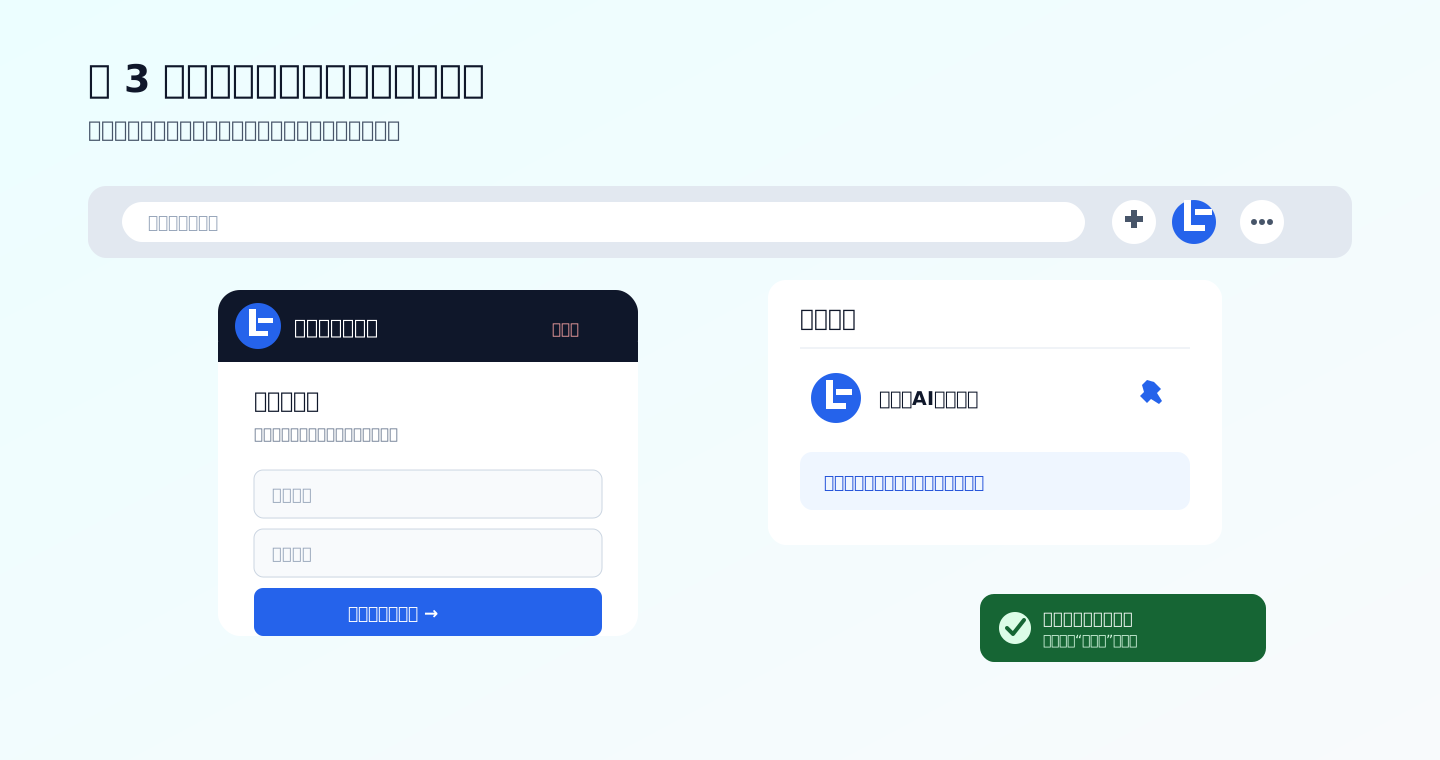
登录后,打开插件支持的商品详情页或列表页,点击页面中的 采集到海云星。采集结果可在海云星 ERP 的 产品采集 页面查看。
6. 更新插件
收到新版本后,重新下载 ZIP,将新文件完整解压并覆盖原插件目录,然后打开 chrome://extensions,在 海云星AI采集助手 卡片上点击 重新加载(刷新图标)。
更新后建议点击插件图标确认版本和登录状态,再刷新商品页面。不要只替换 ZIP 文件,Chrome 使用的是已经解压的目录。
7. 常见安装问题
- 提示“无法加载清单”或“缺少 manifest.json”:选错了目录层级。重新选择能直接看到
manifest.json的文件夹。 - 点击后没有出现插件卡片:确认已开启开发者模式,并重新解压完整安装包后再加载。
- 插件图标没有显示在工具栏:点击拼图图标,在插件名称右侧点击图钉。
- 商品页面没有采集按钮:确认插件已启用且已登录,然后刷新商品页面;仍无按钮时,确认当前网址属于插件支持的平台和页面类型。
- 重启 Chrome 后插件报错:检查解压目录是否被删除、移动或被清理软件处理,恢复原目录后点击重新加载。
Chrome 官方的“加载已解压扩展程序”说明可参考 Chrome Extensions 入门教程。