3. 授权店铺到 ERP
完成 ERP 登录后,需要先将 Noon 店铺授权到海云星 ERP。授权成功后,才能进行商品发布、订单同步等操作。
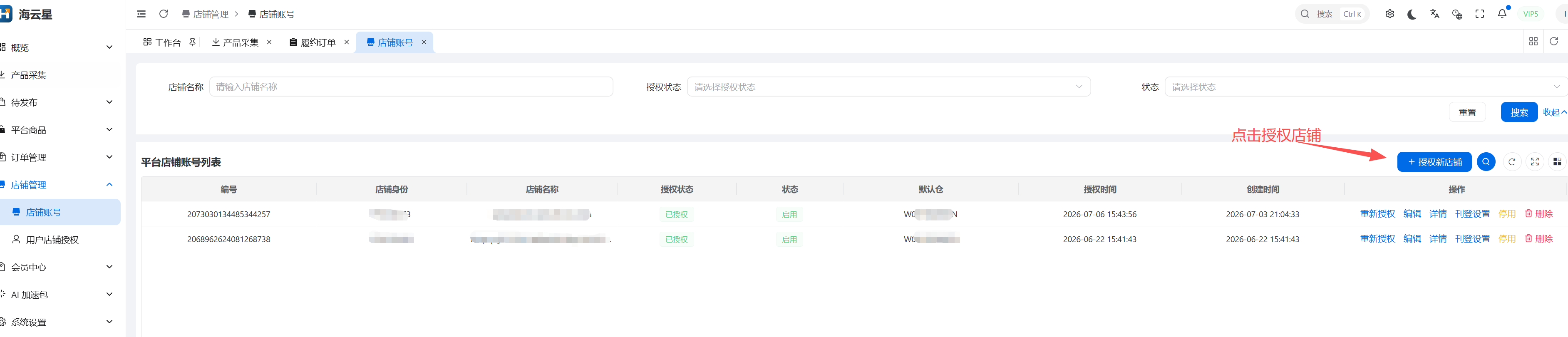
进入 店铺管理 -> 店铺账号,点击页面右上角 + 授权新店铺。
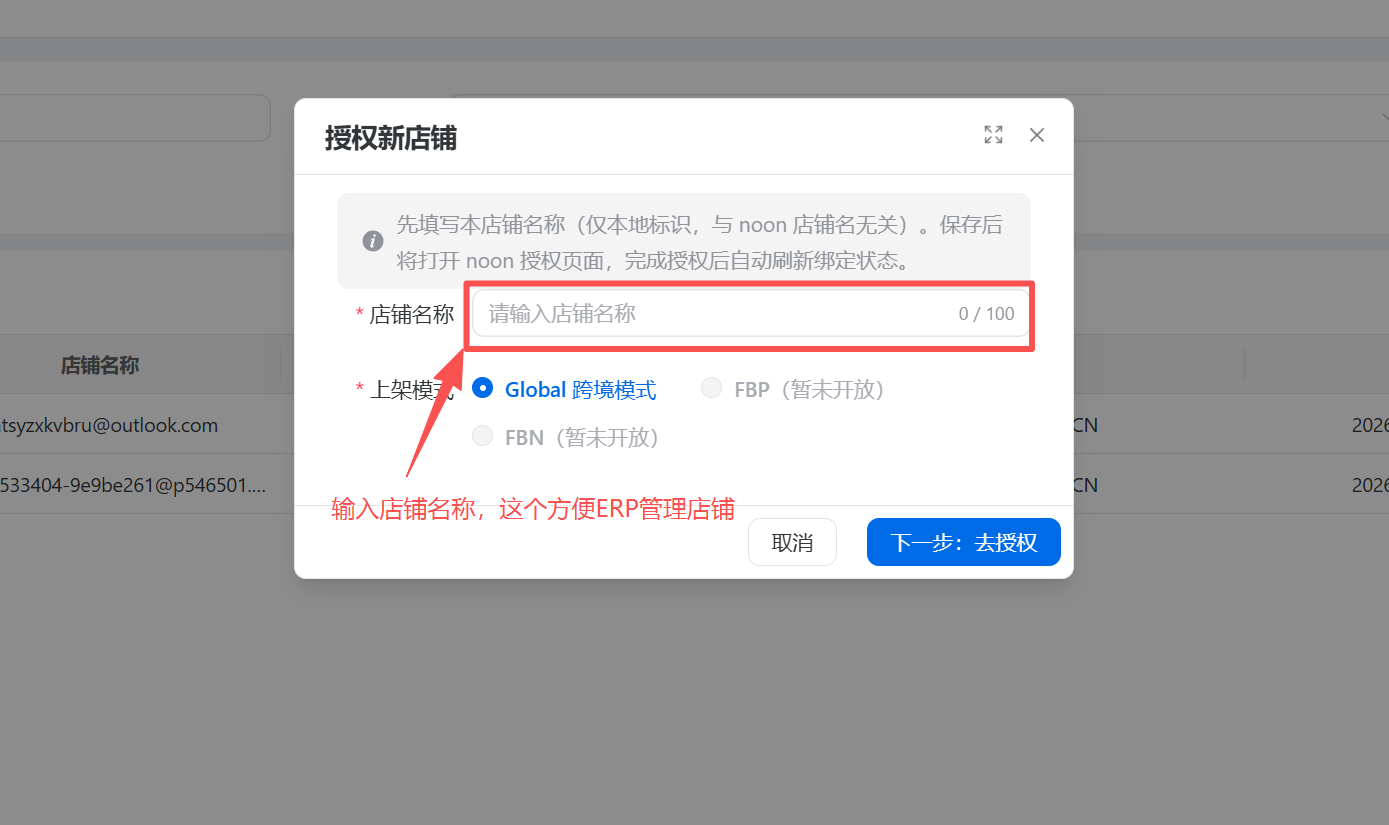
在弹窗中填写 店铺名称,然后点击 下一步:去授权。店铺接入统一支持 Global、FBP、FBN,无需在授权时逐店选择模式。
说明:
- 店铺名称仅用于 ERP 内部识别,方便后续管理
- 店铺名称不需要与 Noon 后台店铺名称完全一致
- Global 商品刊登与 FBP/FBN 履约能力统一接入;具体库存写入路径由 店铺刊登设置 中绑定的默认仓库决定
授权完成后,店铺会出现在 平台店铺账号列表 中。授权状态显示为 已授权,状态显示为 启用,说明店铺已成功绑定。
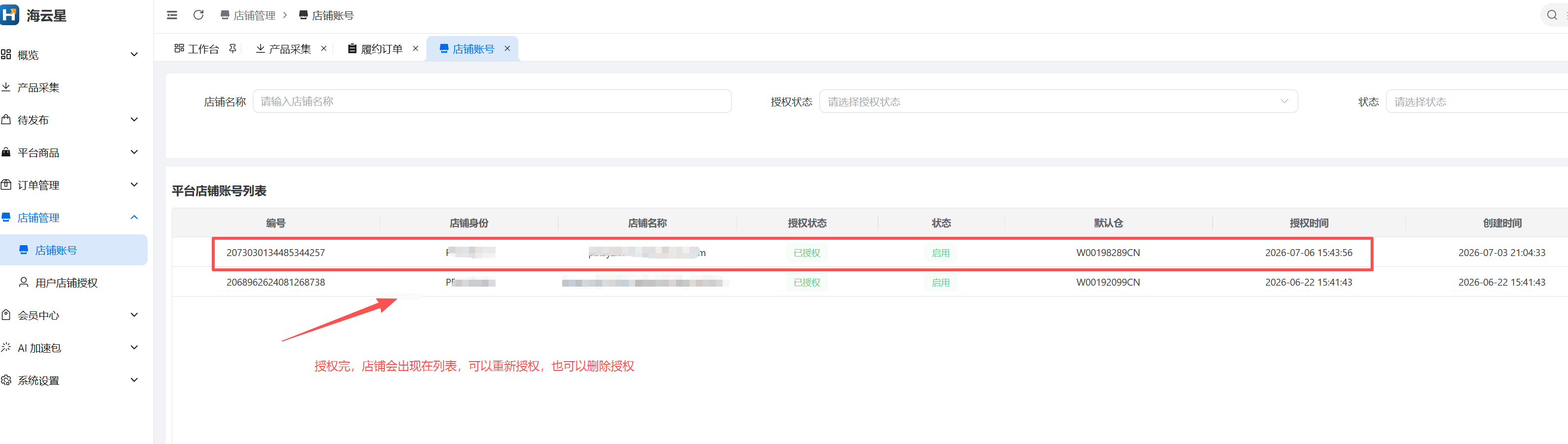
授权成功后,可以在列表中查看店铺编号、店铺身份、店铺名称、默认仓、授权时间等信息。后续如需调整,可在操作栏进行重新授权、编辑、详情查看、刊登设置、停用或删除。
多店铺授权
支持多个 Noon 店铺授权到同一个 ERP 账号中,方便统一管理不同店铺的商品、订单和发布任务。